AI + RPAでworkflowを作成したい、最適無料ツールはなんでしょうAI と RPA を組み合わせてワークフローを作成する際に、無料で高機能なツールは複数存在します。用途(業務の自動化内容、コーディングの有無、AI 機能の必要性など)に応じて最適なものが異なるため、各ツールの特徴、AI 機能の連携方法、使用シーンを詳しく紹介します。
一、 コーディング不要・初心者向け 最適ツール
1. Make (旧 Integromat)
- コア特徴:ノーコードのワークフロー自動化プラットフォームで、AI 機能と RPA を无缝で連携できる無料プランが充実。
- AI 機能:OpenAI(GPT-3.5/4)、DALL-E、Google Cloud AI などのAI サービスと直接連携可能。例:メール本文を AI で解析してデータ抽出、画像を AI で文字認識(OCR)して Excel に保存など。
- RPA 機能:Web サイトのデータスクレイピング、アプリケーション(Slack/Google Workspace/Excel など)の API 連携、ファイルの自動転送・編集など、汎用的な業務自動化に対応。
- 無料プラン:月間 1,000 オペレーション、5 つのシナリオ作成可能(個人・小規模業務に十分)。
- 最適シーン:Web アプリ連携、データ整理、AI による文書解析などの軽量~中量ワークフロー。
2. Zapier
- コア特徴:世界的に普及しているノーコード自動化ツールで、AI パワードアプリとの連携が簡単。RPA 的な自動化を「Zap」(トリガーとアクションの組み合わせ)で実現。
- AI 機能:OpenAI、ChatGPT、AI 文字起こしツール(Otter.ai)などのAI アプリと連携。例:Slack のメッセージを AI で要約して Google ドキュメントに保存、フォームからの入力内容を AI で校正するなど。
- RPA 機能:Web サイトのフォーム入力自動化、SNS ポストの自動化、ファイルストレージ(Google Drive/OneDrive)との連携など。
- 無料プラン:月間 100 オペレーション、5 つの Zap 作成可能(初心者の試用・簡単な自動化に適し)。
- 最適シーン:日常的なアプリ連携(メール・SNS・フォームなど)、AI による簡易的な文章処理。
二、 コーディング可能・高度なカスタマイズ向け
1. UiPath Community Edition
- コア特徴:RPA 業界のトップクラスのツールで、無料のコミュニティ版が提供されています。AI 機能が豊富に搭載されており、複雑なデスクトップアプリの自動化に強い。
- AI 機能:組み込みのAI Centerで、文書理解(インボイス・契約書のデータ抽出)、コグニティブ OCR(手書き文字含む文字認識)、機械学習モデルの活用が可能。
- RPA 機能:デスクトップアプリ(Excel/Word/Outlook など)の操作自動化、Web ブラウザの自動操作、キーボード / マウスの動作記録・再生など、高度なデスクトップ RPA に対応。
- 無料プラン:個人開発者・学習者向けに完全無料(商用利用は有料プランへの契約が必要)。
- 最適シーン:デスクトップアプリの複雑な操作自動化、大量の文書処理、企業向けの業務流れの自動化(学習・試用目的)。
2. Automation Anywhere Community Edition
- コア特徴:UiPath と並ぶ大手 RPA ベンダーの無料版で、クラウドベースの AI-RPA プラットフォーム。コーディング知識があれば高度なカスタマイズが可能。
- AI 機能:IQ Bot(AI による非構造化データの解析・抽出)、機械学習によるプロセスの最適化などの AI 機能を搭載。例:PDF 形式の請求書から金額・日付などを自動抽出。
- RPA 機能:デスクトップ・Web・クラウドアプリの全方位自動化、ロボットの集中管理、データベースとの連携など。
- 無料プラン:個人・学習者向けに無料(商用利用不可)。
- 最適シーン:エンジニア向けの高度な RPA 開発、AI による非構造化データ処理の試行。
3. Python + RPA ライブラリ + AI API
- コア特徴:コーディング能力があれば、完全無料で最大限にカスタマイズできるオープンソース解法。Python の RPA ライブラリと AI API(OpenAI/Google AI など)を組み合わせて自由にワークフローを構築。
- 主なライブラリ / ツール
- RPA 機能:
PyAutoGUI(マウス / キーボード操作の自動化)、Selenium(Web ブラウザの自動化)、Pandas(データ整理)。 - AI 機能:OpenAI API(GPT による文章生成・解析)、
Tesseract OCR(無料 OCR ツール)、Google Cloud Vision API(画像解析)。
- RPA 機能:
- メリット:費用ゼロ、無限のカスタマイズ可能性、任意の AI モデルと連携。
- 最適シーン:エンジニア向け、特殊な業務ロジックの自動化、オープンソースツールを活用した高度なワークフロー。
三、 モバイル業務自動化向け
Blue Prism Community Edition
- コア特徴:エンタープライズ向け RPA ツールで、コミュニティ版が無料提供。AI との連携性に優れ、モバイルアプリの自動化にも対応可能。
- AI 機能:AI-OCR、自然言語処理(NLP)を活用した文書理解、機械学習によるプロセス異常検知など。
- RPA 機能:クラウド・デスクトップ・モバイルアプリの全方位自動化、データベース操作、業務システムとの連携。
- 無料プラン:学習・開発目的で無料(商用利用は有料)。
- 最適シーン:多端末対応の業務自動化、エンタープライズレベルのワークフローの試作。
四、 各ツールの選び方まとめ
| ツール | コーディング不要 | AI 機能の豊かさ | RPA の強み | 無料プランの制限 | 最適ユーザー |
|---|---|---|---|---|---|
| Make | ○ | ★★★★★ | Web アプリ連携 | 月 1,000 オペレーション | 初心者・小規模業務 |
| Zapier | ○ | ★★★★☆ | 日常アプリ自動化 | 月 100 オペレーション | 初心者・個人利用 |
| UiPath Community | △(簡易操作はノーコード) | ★★★★★ | デスクトップアプリ自動化 | 商用利用不可 | エンジニア・企業試用 |
| Python + ライブラリ | × | ★★★★★(カスタマイズ自由) | 全方位対応 | 無制限 | プログラマー |
五、 始めやすい推奨順
- 初心者・ノーコードで試す場合:Make(無料プランの制限が緩く、AI 連携が直感的)
- デスクトップ業務の自動化をしたい場合:UiPath Community Edition(RPA 機能が充実)
- コーディングで完全カスタマイズしたい場合:Python + Selenium/OpenAI API(完全無料)
ご自身の業務内容(Web 系・デスクトップ系・文書処理系など)やコーディングスキルに合わせて選択すると、効率的に AI+RPA ワークフローを構築できます。次に具体的なワークフローの作成を試みる際、どのような業務(例:文書整理、Web データ収集、メール自動返信など)を自動化したいですか? その業務に合わせた簡単な設定手順をさらに詳しく紹介できます。
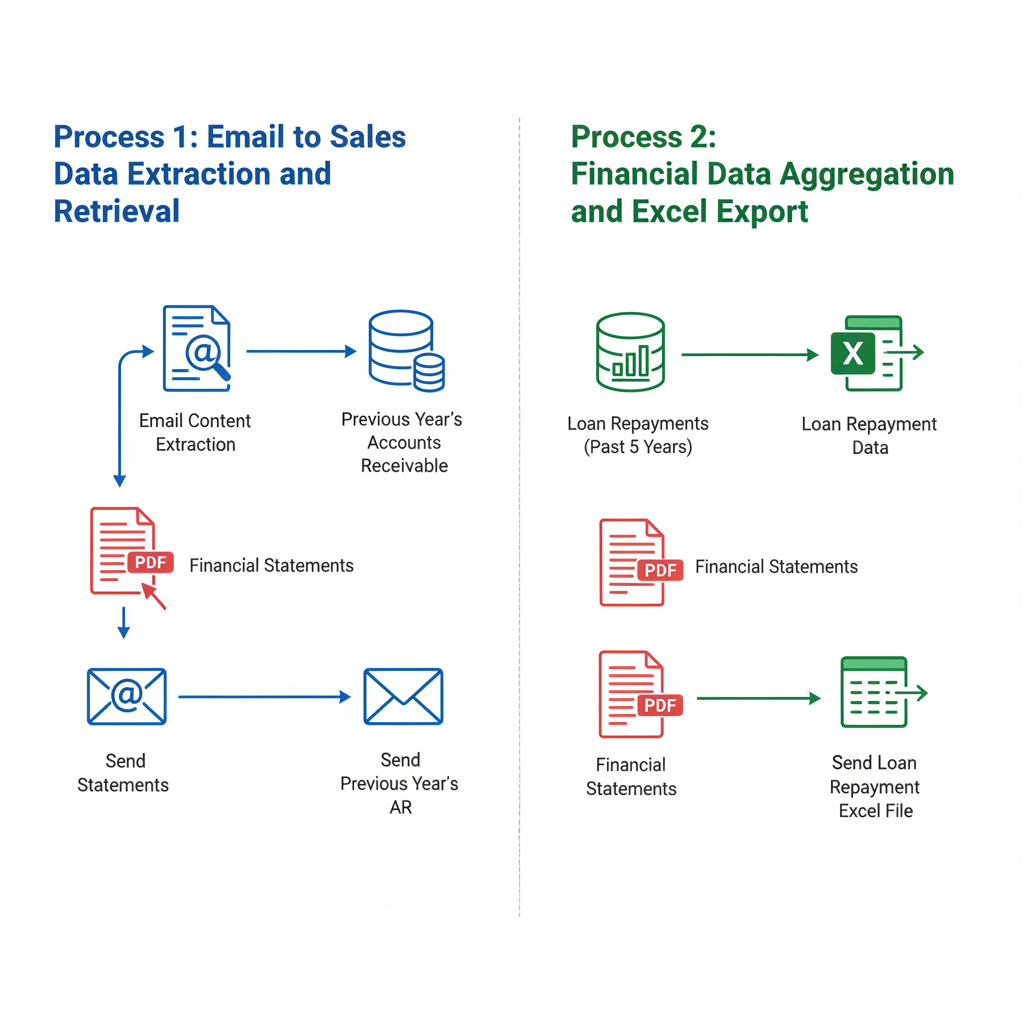
①例えば、メール内容を抽出して、前年度の売掛金を確認したい、それで、会計の財務諸表のPDFから前年度の売掛金をピックアップして送信する。
②今まで五年間の借入金の返済を財務諸表PDFからピックアップしてExcelでファイルを送付する。
AI+RPA で財務 PDF・メール自動処理:2 つの業務の具体的無料実装方法
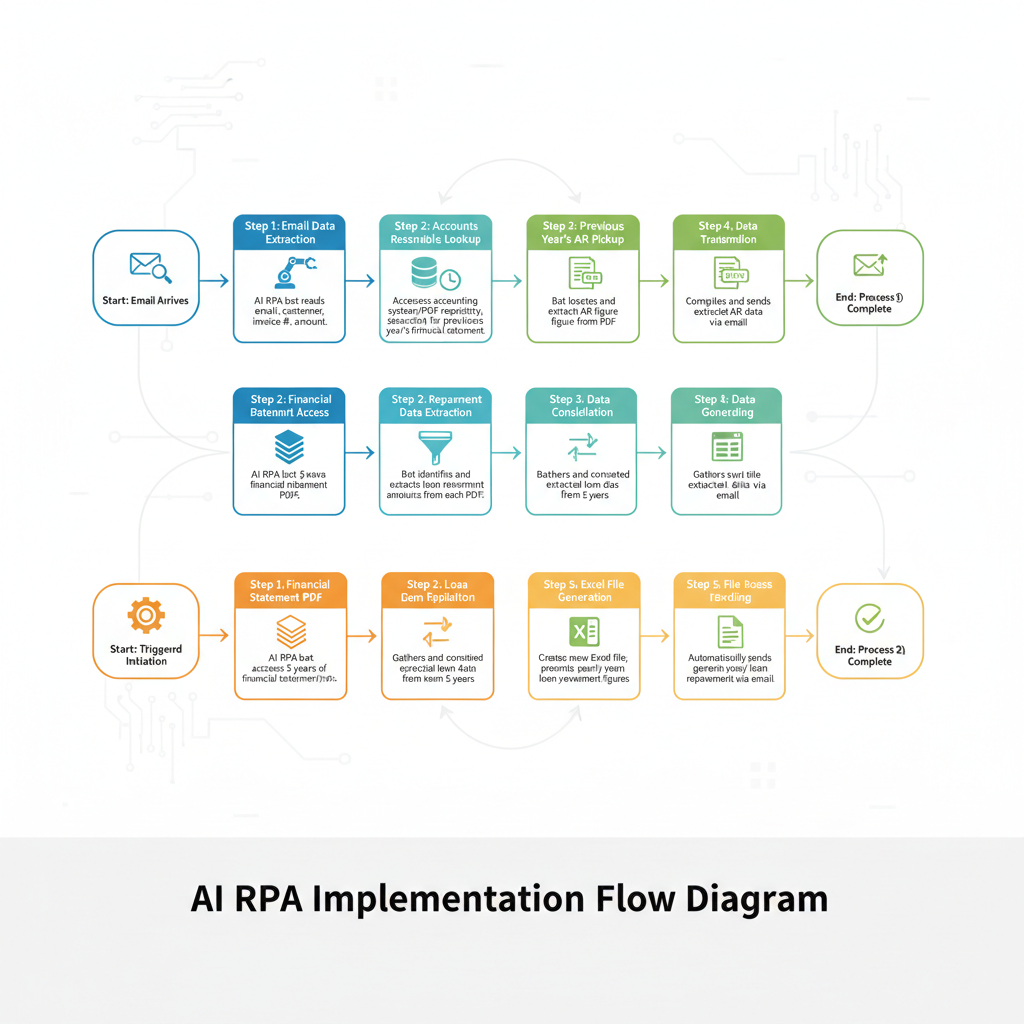
前記の 2 つの財務業務(メール抽出 + 売掛金確認、五年間借入金返済データ整理)は、ノーコードツール(UiPath Community Edition) で無料で実現できます。UiPath は PDF からの財務データ抽出(AI-OCR 機能付き)、Excel ファイル生成、メール連携の全てに対応しており、財務系業務の自動化に最適です。以下にステップバイステップの操作手順とコード(UiPath のフロー定義) を詳しく説明します。
前提準備
- ツール導入:UiPath Community Edition を無料ダウンロード・インストール(個人開発・学習用完全無料)。
- 必要なパッケージ:UiPath Studio 内で「Manage Packages」から以下をインストール
- UiPath.PDF.Activities(PDF 読み取り・データ抽出)
- UiPath.Excel.Activities(Excel ファイル作成・編集)
- UiPath.Mail.Activities(メール送受信)
- UiPath.IntelligentOCR.Activities(AI による PDF 文字認識・データ抽出)
① 業務:メール内容抽出 → 財務 PDF の前年度売掛金ピックアップ → 送信
業務フロー概要
- 指定メールボックス(例:Outlook)から「売掛金確認」という件名のメールを取得
- メール内容から「対象年度」「送信先メールアドレス」を抽出
- 保存済みの財務諸表 PDF から、前年度の「売掛金」金額を AI-OCR で抽出
- 抽出した売掛金データをメール本文に記載し、指定アドレスに送信
具体的な実装手順(UiPath Studio 操作)
ステップ 1:メール取得と内容抽出
- 「Get Outlook Mail Messages」アクティビティを配置
- Properties 設定:
MailFolderを「受信トレイ」、Filterを"subject:'売掛金確認'"に設定(該当メールのみ抽出)。
- Properties 設定:
メール内容からキーワード抽出(「Assign」アクティビティで変数定義)メール本文が「対象年度:2023 年、送信先:xxx@xxx.co.jp」という形式の場合、以下のコードでデータ抽出:vb
' 対象年度の抽出(正規表現を使用)
targetYear = System.Text.RegularExpressions.Regex.Match(mail.Body, "対象年度:(\d{4})年").Groups(1).Value
' 送信先メールアドレスの抽出
sendTo = System.Text.RegularExpressions.Regex.Match(mail.Body, "送信先:([a-zA-Z0-9._%+-]+@[a-zA-Z0-9.-]+\.[a-zA-Z]{2,})").Groups(1).Value
ステップ 2:財務 PDF から売掛金抽出(AI-OCR)
- 「Read PDF with OCR」アクティビティを配置
- Properties 設定:
FilePathに財務諸表 PDF の保存パス(例:C:\財務\2023年度決算書.pdf)を指定。 OCR Engineに「Google Cloud Vision OCR」または「Microsoft Azure OCR」を選択(AI による高精度文字認識)。
- Properties 設定:
抽出した PDF テキストから売掛金を取得(「Assign」アクティビティ)財務諸表中の「前年度 売掛金:1,234,567 円」という記載から金額を抽出:vb
' PDFテキストから売掛金抽出
accountsReceivable = System.Text.RegularExpressions.Regex.Match(pdfText, "前年度 売掛金:([0-9,]+)円").Groups(1).Value
ステップ 3:メール送信
- Properties 設定:
ToにsendTo変数、Subjectに「【売掛金確認】前年度データ」、Bodyに以下を記載:
「Send Outlook Mail Message」アクティビティを配置text
前年度({targetYear}年)の売掛金は以下の通りです。
売掛金:{accountsReceivable}円
② 業務:五年間借入金返済データ(財務 PDF)ピックアップ → Excel ファイル生成・送付
業務フロー概要
- 過去 5 年分の財務諸表 PDF(2019~2023 年度)をフォルダから一括読み込み
- 各 PDF から「年度」「借入金返済額」を AI-OCR で抽出
- Excel ファイルを新規作成し、抽出したデータを表形式で入力
- 完成した Excel ファイルを指定アドレスに添付送信
具体的な実装手順(UiPath Studio 操作)
ステップ 1:複数 PDF ファイルの一括読み込み
- 「For Each」アクティビティで PDF ファイルをループ処理
TypeArgumentをStringに設定、ValuesにpdfFilesを指定(各 PDF ファイルを順番に処理)。
「Assign」アクティビティで PDF フォルダパス定義vb
pdfFolderPath = "C:\財務\過去五年分\"
' フォルダ内のPDFファイルを全て取得
pdfFiles = System.IO.Directory.GetFiles(pdfFolderPath, "*.pdf")
ステップ 2:各 PDF の借入金返済額抽出
- 「Read PDF with OCR」アクティビティをループ内に配置
FilePathにcurrentFile(ループ変数)を指定、抽出したテキストをpdfText変数に格納。
年度と借入金返済額の抽出(「Assign」アクティビティ)vb
' PDFファイル名から年度抽出(例:「2023年度決算書.pdf」→2023)
fiscalYear = System.Text.RegularExpressions.Regex.Match(currentFile, "(\d{4})年度").Groups(1).Value
' PDF本文から借入金返済額抽出(例:「借入金返済:567,890円」)
loanRepayment = System.Text.RegularExpressions.Regex.Match(pdfText, "借入金返済:([0-9,]+)円").Groups(1).Value
ステップ 3:Excel ファイルの作成とデータ入力
- 「Create Workbook」アクティビティで新規 Excel 作成
FilePathに"C:\財務\五年間借入金返済データ.xlsx"を指定。
- 「Write Range」アクティビティでデータ入力
- 事前に「DataTable」型変数
loanDataTableを作成し、列名を「年度」「借入金返済額(円)」に設定。 Write RangeのDataTableにloanDataTable、SheetNameに「借入金データ」を指定(データを Excel に書き込み)。
- 事前に「DataTable」型変数
ループ内で抽出したデータを DataTable に追加:vb
loanDataTable.Rows.Add(fiscalYear, loanRepayment)
ステップ 4:Excel ファイルの添付送信
- 「Send Outlook Mail Message」アクティビティを配置
Toに送信先アドレス、Subjectに「五年間借入金返済データ」、Attachmentsに作成した Excel ファイルパスを指定。
実行とトラブルシューティング
- 実行方法:UiPath Studio の「Run」ボタンをクリックし、フローを実行。実行ログは「Output」ウィンドウで確認可能。
- よくある問題解決
- PDF の文字抽出に失敗:OCR エンジンを「Google Cloud Vision OCR」に切り替えるか、PDF が画像形式の場合(スキャンファイル)は「UiPath.IntelligentOCR」の「Document Understanding」機能を使用(AI による構造化データ抽出)。
- メール抽出エラー:Outlook の API 権限を確認し、メールフォルダパスが正しいかチェック。
- Excel 書き込み失敗:Excel ファイルが事前に開かれていないか確認(ファイルロックによるエラー)。
これらのフローは一度作成すれば、以後はワンクリックで実行でき、財務データの手作業抽出・整理の時間を大幅に削減できます。次に、実際にこのフローを作成する際に、特定のステップ(例:AI-OCR の設定、正規表現の調整)で詳しいサポートが必要ですか? または使用している財務 PDF のフォーマット(文字の記載位置など)が特殊な場合、その詳細を教えていただければ、正規表現の条件を微修正できます。